
如果你是 有限元法和有限元分析的新进展, Abaqus 绝对初学者, 或者只是想像专业人士一样学习 Abaqus 整理一下关于它的信息, , 这 “Abaqus 入门包”这是最适合你的选择。”.
本书从基础知识入手,介绍Abaqus的各种模块,涵盖建模、结果提取和报告生成等基本技术。此外,本书还从零开始讲解UMAT和Python脚本等高级主题。.
 |
|
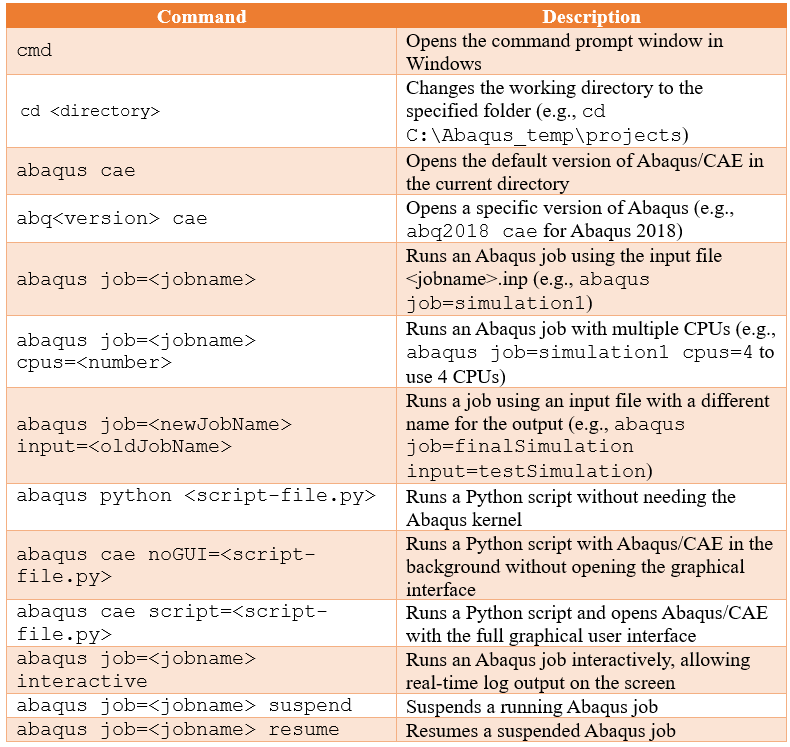
1. 如何在命令行中运行 Abaqus 作业?
设置好输入文件后,就可以直接从命令提示符运行 Abaqus 作业,而无需打开图形界面。.
要在命令提示符中运行 Abaqus 作业,需要执行以下几个步骤:
- 打开命令提示符窗口;;
- 在命令提示符窗口中更改工作目录(如果需要);;
- 运行命令:abaqus job=jobname;
- 等待完成。.
要运行作业,只需导航到包含 .inp 文件的文件夹并输入:
abaqus 作业=作业名称
例如:
abaqus 作业=模拟1
此命令将启动模拟运行,所有输出文件都将生成在当前目录中。您可以通过同一文件夹中生成的 .log 文件监控作业进度。.
但是,让我们深入了解一下这些步骤以及更多内容。.
2. 如何打开命令提示符窗口?
运行 Abaqus 作业的第一步是打开命令提示符窗口。对于 Windows 用户来说,只需几个简单的步骤即可完成:
- 搜索“cmd”:按下“Windows”键,在搜索栏中输入“cmd”。按回车键,命令提示符窗口将会出现。.
- 直接选择:或者,您也可以通过开始菜单,从程序中选择“命令提示符”进行导航。.
黑色命令窗口打开后,即可输入命令。命令提示符窗口会执行其标题栏所示目录中的任何输入。.
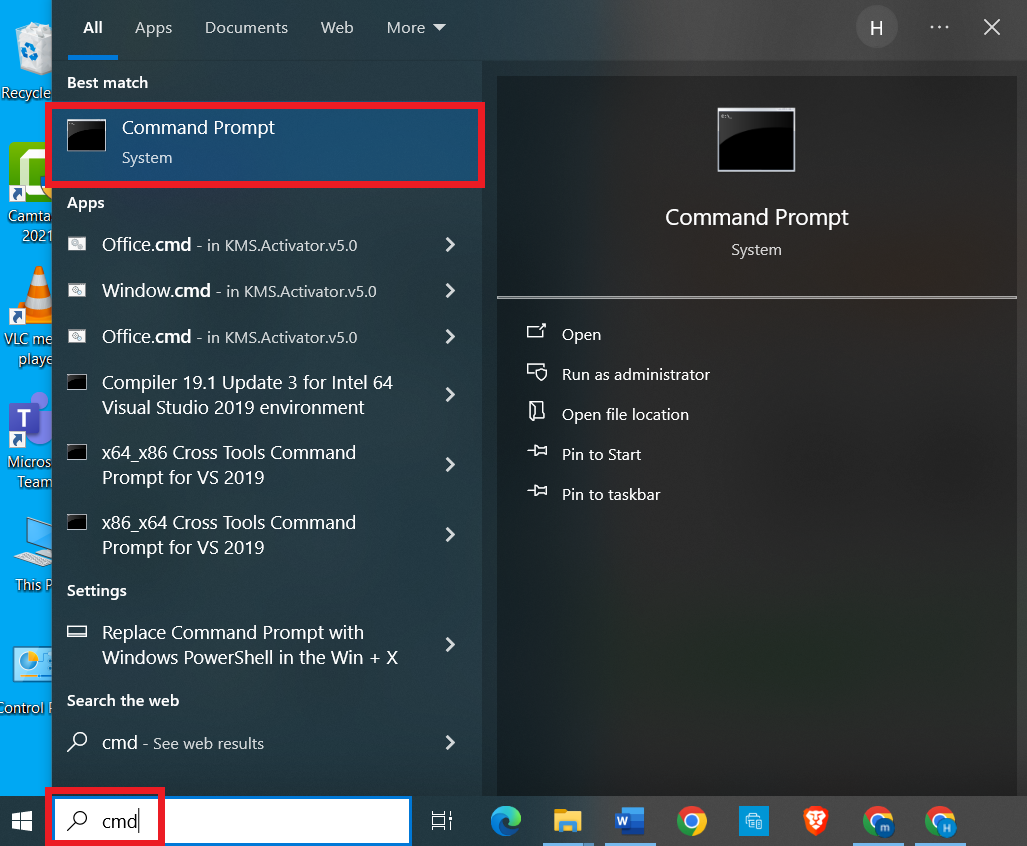
图 1:打开命令提示符窗口
2.1. 如何在命令提示符窗口中更改工作目录?
默认情况下,命令提示符会在用户的主目录中打开。要在特定文件夹中运行 Abaqus 作业,必须更改工作目录。使用“cd”(更改目录)命令即可完成此操作。.
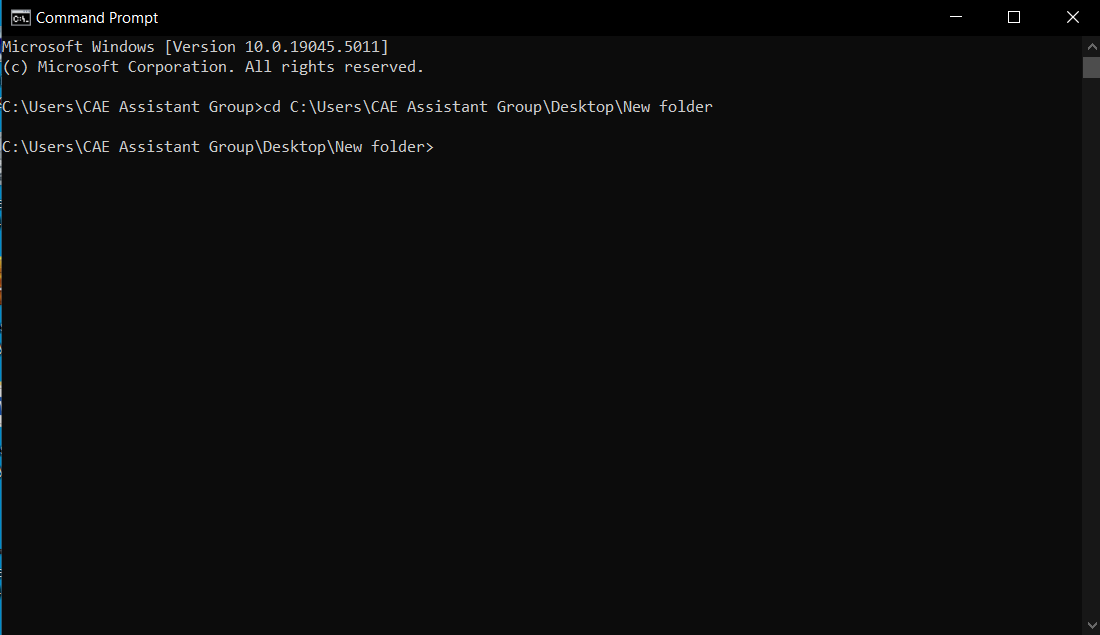
图 2:更改工作目录
这将把目录更改为您的项目文件夹。.
专业提示: 您可以按住Shift键并右键单击文件夹,然后选择“在此处打开命令窗口”,即可自动在所需位置打开命令窗口。在浏览复杂的文件夹结构时,这个技巧可以节省大量时间!
3. 如何在命令提示符窗口中打开或调用不同的 Abaqus 版本?
如果您安装了多个版本的 Abaqus,务必指定要使用的版本。默认情况下,“abaqus”命令会调用最新安装的版本。但是,如果您需要特定版本,例如 Abaqus 2018,可以轻松更改命令。.
要调用特定版本,请使用“abq2018 cae”命令;这将打开 Abaqus 2018。相同的格式适用于不同的版本(例如,abq2019 cae 用于 Abaqus 2019)。.
为方便起见,您可以通过编辑 abaqus.bat 文件来修改默认的 Abaqus 版本,该文件通常位于 C:\SIMULIA\Commands 目录下。这样,所需的版本将始终使用通用的 abaqus 命令打开。.
每个 ABAQUS 版本都有特定的执行命令。从 ABAQUS 2016 开始,默认命令格式为“abqxxxhfy”,其中“xxx”代表发布年份,“y”代表补丁编号。例如,要运行 ABAQUS 2017 的正式版,命令为“abq2017”。2016 年之前的版本则使用版本号标识。例如,ABAQUS 6.14-1 的命令为“abq6141”。”
4. 如何使用不同的 CPU 运行 Abaqus 作业?
处理大型或计算密集型模拟时,利用多个 CPU 可以显著加快处理速度。为此,请在命令中添加 cpus 选项。.
例如,要使用四个 CPU 运行作业,请使用:
Abaqus 作业=模拟1 CPU=4
这将把计算任务分配到四个处理器上,从而加快处理速度。您可以使用的 CPU 数量取决于您的系统资源和 Abaqus 许可情况。.
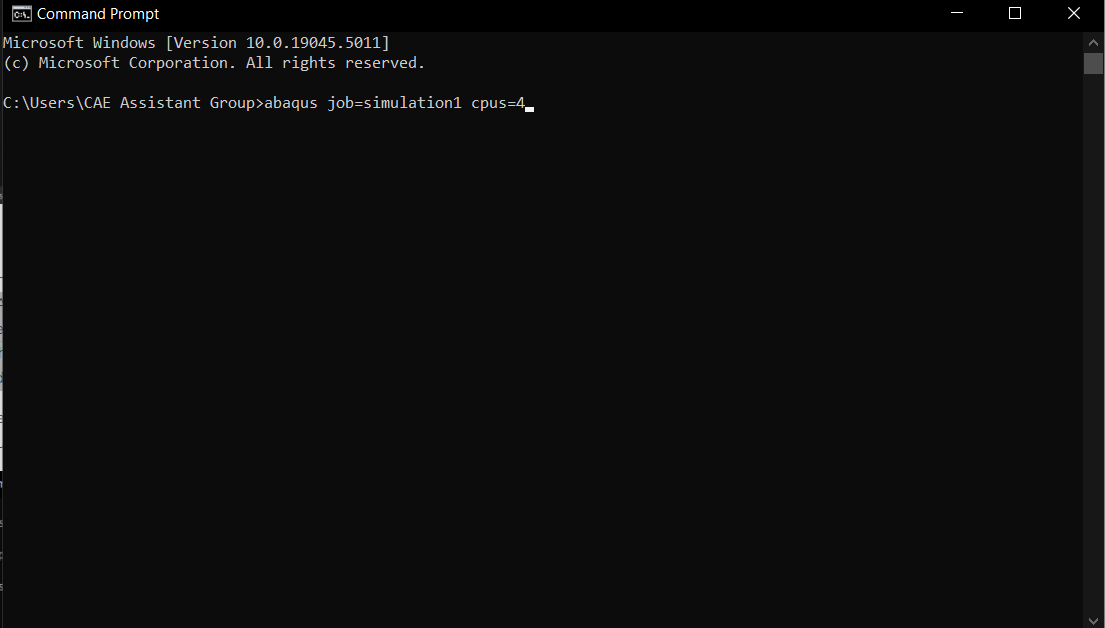
图 3:使用多个 CPU 运行 Abaqus 作业
5. 如何使用不同的名称运行 Abaqus 作业?
有时,您可能希望运行某个作业,但将输出文件保存为不同的名称。这在尝试不同的配置时非常有用,可以避免覆盖之前的结果。.
为此,请使用以下命令:
abaqus job=newJobName input=oldJobName
例如:
abaqus 作业=finalSimulation 输入=testSimulation
在这种情况下,使用输入文件 testSimulation.inp,但输出文件将保存为 finalSimulation.odb、finalSimulation.log 等。.
6. 如何在命令行中运行 Python 脚本?
Abaqus 还支持从命令行运行 Python 脚本,这对于自动化任务或对结果执行自定义后处理非常有用。.
运行 Python脚本 不需要 Abaqus 内核,只需使用:
abaqus python 脚本文件.py
如果脚本需要与 Abaqus/CAE 交互,但不需要打开图形界面,请使用:
abaqus cae noGUI=script-file.py
这样,您就可以在后台高效地运行脚本。如果您需要在运行脚本的同时使用完整的 CAE 界面,可以使用以下命令同时打开界面和脚本:
abaqus cae 脚本=script-file.py
从命令行运行 Abaqus 作业提供了一种比图形界面更简洁、更灵活的选择。无论您是调用不同版本、使用多个 CPU,还是执行 Python 脚本,掌握这些命令行工具都能显著提高您的工作效率。.
现在,我们来谈谈如何在 Abaqus 中运行多个作业。.
完全不懂Python?!🤦♂️🤷♀️ 别担心!!😉 因为有了“Abaqus 中的 Python”通过这个软件包,你不仅可以从头开始学习 Python 的基础知识,还可以通过实际例子学习如何在 Abaqus 中使用它。.
您是否厌倦了花费大量时间运行多个 Abaqus 作业?本文将指导您如何高效地自动化 Abaqus 队列作业。您将学习如何生成 .inp 文件、创建自定义 Abaqus 批处理文件,以及如何利用 Windows 任务计划程序自动运行 Abaqus 批处理作业。告别手动提交作业,迎接精简高效的 Abaqus 作业调度器,让您轻松按顺序运行多个 Abaqus 作业。.
7. Abaqus作业模块:控制您的仿真运行
Abaqus作业模块是启动和管理作业的指挥中心。 有限元分析 (有限元分析)仿真。在这里,您可以定义 Abaqus 要执行的任务,包括:
- 输入文件生成: Job 模块将您之前 Abaqus 模块中的模型定义(零件、材料、交互等)转换为 Abaqus 可以理解的基于文本的输入文件 (.inp)。.
- 分析执行: 从这里开始模拟过程,触发 Abaqus 求解控制模型行为的复杂方程。.
- 输出控制: 作业模块允许您指定要从分析中提取的数据,例如特定位置的应力和应变值。.
Abaqus 队列作业
8. Abaqus作业调度器简介:生成.inp文件
更改模型的任何参数后,创建一个作业,然后在 职位经理 窗口,而不是选择 提交, 只需按 输入内容:
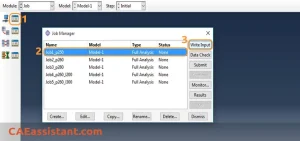
对定义的每个工作重复此操作。.
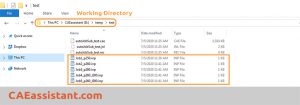
现在,你可以找到很多 .inp 文件在 工作目录 就像您之前定义的作业一样,准备好交给 Abaqus 作业调度程序并管理 Abaqus 队列作业。.
阅读更多: 什么是 Abaqus 中的 inp 文件?如何在 Abaqus 中打开 inp 文件?如何在 Abaqus 中运行 .inp 文件?
现在,是时候简化您的工作流程,并过渡到使用 Abaqus 按顺序运行多个作业以提高效率了。.
9. 创建自定义批处理文件 | 创建 Abaqus 批处理文件
然后,我们需要创建一个 .txt 文件 (例如,AutoJobRun.txt),输入一些命令,然后保存文件并将其结尾更改为 .。蝙蝠. 首先,右键单击任意空白处,然后选择“新建”>“新建文本文档”:
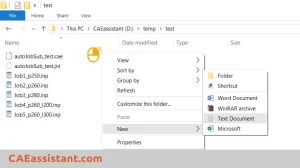
现在,打开创建的文件。您必须为每个作业输入类似如下的一行:
调用 Abaqus job=job_name interactive
其中,您需要将 job_name 替换为您为每个职位选择的名称:
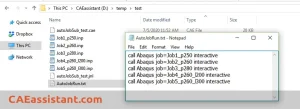
短语 交互的 按顺序运行作业,并在前一个作业完成后再运行,这一点非常重要。.
关闭 文件和 节省 它。现在,我们应该将其扩展名更改为 .。蝙蝠. 如果您在 Windows 8 及更高版本中看不到文件扩展名,请直接转到…… 看法 标签页 > 选项 > C更改文件夹和搜索选项. 然后,在打开的窗口中,转到 看法 按下 Tab 键并取消选中 隐藏已知文件类型的扩展名
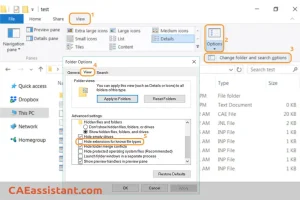
现在我们有一个名为 AutoJobRun.bat,, 这是一个 Abaqus 批处理文件。.
这 .。蝙蝠 结束文件称为 批处理文件. A 批处理文件 是 Microsoft Windows 中的脚本文件。它包含一系列要由 Windows 执行的命令,这些命令存储在一个纯文本文件中。在这里,您创建了一个 Abaqus 批处理文件,用于在 Abaqus 中调度作业。.
[learn_press_recent_courses]
10. 自动运行 Abaqus 队列作业 | Abaqus 批量运行
为此,我们必须使用 Windows 任务计划程序. 找到 任务调度器 在 Windows 系统中运行该应用程序。在左侧面板中,选择 创建任务… Abaqus 队列作业
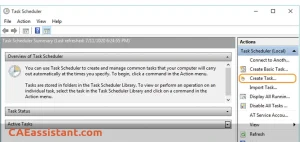
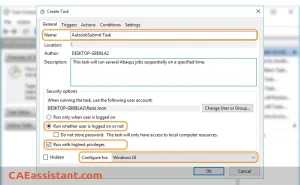
然后,在出现的窗口中,输入任务名称,如果需要,还可以输入描述。另外,选择 无论用户是否登录,都运行 勾选 以最高权限运行. 你应该选择 Windows 10 在 配置为: 菜单。.
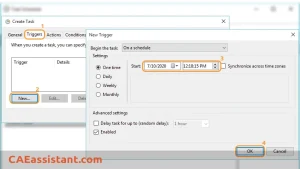
然后,切换到 触发器 Tab,选择 新的,, 并选择所需的日期和时间 开始 自动运行作业:
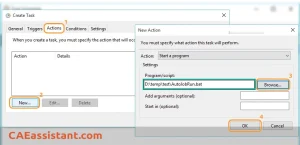
切换到 行动 Tab,选择 新的,, 和 浏览 对于我们之前创建的 Abaqus 批处理文件:
最后,切换到 状况 Tab 键并勾选 唤醒计算机以运行此任务 选项:
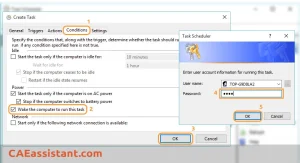
选择此项后,即使电脑关机,也会在设定的时间唤醒。不过,我建议…… 冬眠 把你的电脑插上电源。.
按 好的. 如果程序要求您提供帐户信息,请执行以下操作。 密码, 输入它。.
11. 快速模拟技术:
- 硬件优化: 确保您拥有足够的内存来满足模型的复杂性。通过在 Abaqus 中启用并行处理来利用多核处理器。对于要求极高的模拟,请考虑使用高性能计算集群。.
- 网格细化: 网格过粗可能导致结果不准确和运行时间过长。相反,网格过细则收益递减,并会降低模拟速度。因此,需要细化网格。 Abaqus网格 在应力集中的关键区域采用较粗的网格,而在不太关键的区域采用较粗的网格。.
- 子模型: 包含复杂细节的模拟计算量可能非常大。子模型通过对特定感兴趣区域进行更精细的网格划分来进行详细分析,而对周围区域则使用较粗的网格,从而减少整体计算时间。.
- 简化: 评估特定模型特征是否对分析至关重要。去除不必要的细节或简化复杂的几何形状可以简化仿真过程。.
12. 防止系统故障:
- 关闭后台应用程序: 不必要的后台程序会占用系统资源,例如内存和CPU,从而可能降低Abaqus的运行速度。运行模拟时,请关闭所有不需要的程序。.
- 暂时禁用杀毒软件/防火墙: 防病毒软件或防火墙可能会干扰 Abaqus 的运行,尤其是在文件 I/O 操作期间。建议在仿真过程中暂时禁用它们(为了安全起见,仿真结束后请务必重新启用)。.
- 优化虚拟内存: 如果您的物理内存不足,操作系统会使用硬盘上的虚拟内存。但是,硬盘访问速度远慢于内存。请确保硬盘上有足够的可用空间,以便虚拟内存有效运行,但为了获得最佳性能,请避免完全依赖虚拟内存。.
|
如果您是 Abaqus 新手,只需点击下方链接即可获取您学习 Abaqus 所需的唯一教程。 从入门到高级,并提供针对性示例 |
通过以下方式学习 Python 和 Abaqus 中的 Python 脚本编写 本书将从Abaqus中常用的Python示例入手,逐步讲解。 |
通过有效利用 Abaqus 作业模块并实施这些技术,您可以实现更快的仿真运行时间,并最大限度地减少 Abaqus 分析期间的系统问题。.
本文主要讲解如何在 Abaqus 中调度作业,包括管理 Abaqus 作业队列和自动化 Abaqus 批处理运行(Abaqus 按顺序运行多个作业)。请在 Abaqus 项目中实现此方法。立即报名参加我们的免费课程。 Abaqus课程 探索实际项目。.











 English
  Korean
  Chinese
3 回复
精彩的文章
如果您希望增长见识,请持续访问本网站,并关注这里发布的最新消息。.
我很高兴读到这篇博客文章,其中包含大量有价值的信息,感谢您提供这些信息。戴安娜·法利·莫德斯汀