
还在为 Abaqus 错误而烦恼吗?探索我们全面的指南,其中涵盖了查找 Abaqus 错误及解决方案的 14 种关键技巧,助您轻松掌握仿真。从单位检查到输出分析,再到全面的 Abaqus 数据检查,我们应有尽有。别让 Abaqus 错误阻碍您的前进——CAE Assistant 助您一臂之力!
1. Abaqus 中的错误调试 | 收敛性含义
正如其定义所示,Bug 指的是任何导致问题无法解决或无法获得准确结果的恼人因素。调试指的是为了正确解决问题、避免任何错误并获得准确结果而需要执行的任何操作。.
收敛是指我们的问题方程和矩阵已正确求解,即使没有任何警告,我们的任务也能顺利完成。但是,结果是否准确,是否符合实际模型?如果不是,则需要开始调试。可以说,收敛是调试过程的一个子集。.
现在,让我们用一些技巧来调试 ABAQUS 错误。.
阅读更多: Abaqus教程
阅读更多: Abaqus 收敛性
2. 调试技巧
本文介绍了一些调试 ABAQUS 错误的技术和步骤。其中一些是预处理步骤,一些是后处理步骤:
- 单位制检查
- 制作测试模型
- 输出检查
- 语法检查
- Abaqus中的错误和警告有什么区别?
- 数据检查
- 哪些错误和警告信息会写入 .msg 文件?哪些会写入 .dat 文件?
- 边界条件和载荷
- 材料检查
- 约束检查
- 元素检查
- 过盈配合检查
- 联系核查
- 过约束和初始刚体运动检查
- 静态稳定
- 动态检查
这份 Abaqus 错误列表,或者更确切地说,这些调试技巧,为排查和解决仿真问题提供了宝贵的线索。让我们一起来探索一下。.
 |
⭐⭐⭐自由的 Abaqus课程 | ⏰10 小时视频 👩🎓+1000 名学生 ♾️ 终身访问权限
✅ 模块式培训 ✅ 标准/显式分析教程 ✅ 子程序 (UMAT) 培训 … ✅ Python 脚本编写课程及示例 |
2.1. 单位制检查
调试过程的第一步是检查输入数据的单位是否一致。之后,应检查边界条件和载荷,确保没有问题。有关单位制的更多信息,请点击此处。 这里.
值得一提的是,有时单位不一致可能不会在 Abaqus 中导致任何问题或错误。然而,了解结果的尺度至关重要。.
2.2. 创建测试模型以最大限度减少Abaqus误差
大型模型可能需要很长时间才能完成分析,因此强烈建议制作测试模型以加快调试过程。测试模型是在原始模型的基础上简化和小型化的,旨在加快调试过程。它仅应用于调试和测试。.
2.3. 输出检查
在提交作业之前或之后,掌握更多关于问题的信息总是很有帮助的。但是,为了进行调试,可以通过步骤模块中的“字段输出”和“历史输出”(参见图 1 和图 2)请求更多结果,以便后续调试分析。显然,这会消耗更多计算时间,但这是值得的,因为这些请求将帮助您调试系统并找到收敛问题。.
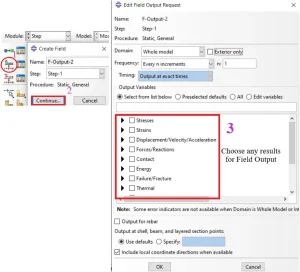
图 1 字段输出请求
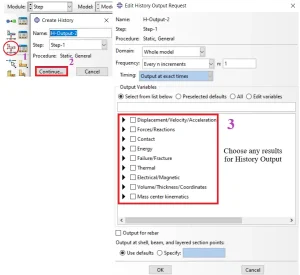
图 2 历史输出请求
2.4. 语法检查
当您想要检查输入文件以查找脚本中的任何错误时,应该使用语法检查命令。它会逐行检查输入文件,查找并显示文件中脚本可能存在的任何错误。语法检查完成后,检查“.log”文件,如果没有错误,您将看到如图 3 所示的行。要执行语法检查,请在命令提示符窗口中输入命令行“abq6142 syntaxcheck j=您的输入文件名”。现在,让我们看看如何操作。.
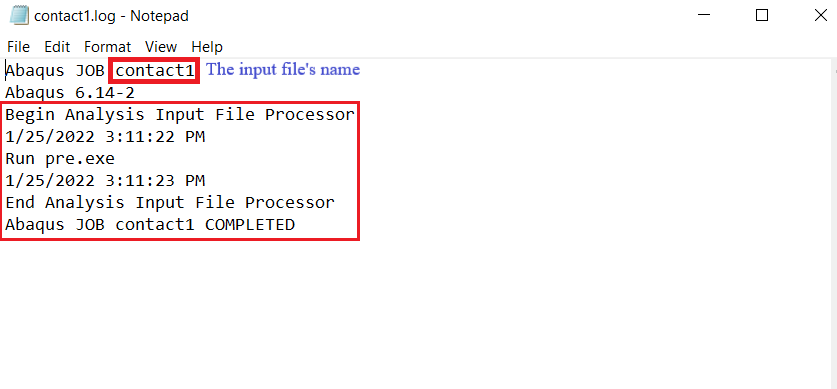
图 3 无缺陷的输入文件
请按照以下步骤操作:首先,进入输入文件目录,创建一个文本文件,并在其中输入命令行“cmd.exe”(参见图4和图5)。重命名并保存文本文件后,关闭该文件,并将文件扩展名从“.txt”更改为“.bat”。然后双击“.bat”文件,此时将弹出命令提示符窗口(参见图6)。现在,您已将命令提示符设置在输入文件目录中。.
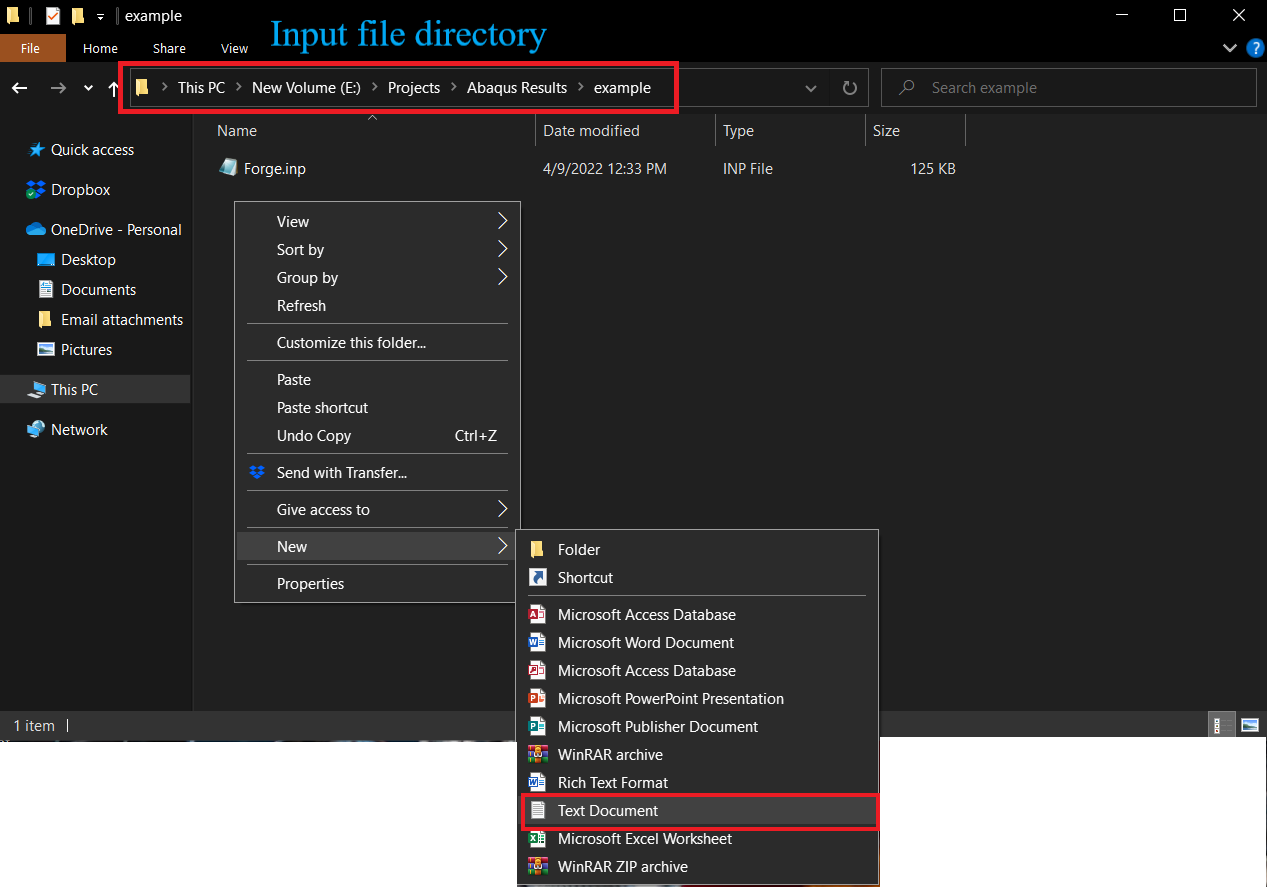
图 4:在输入目录中创建文本文件
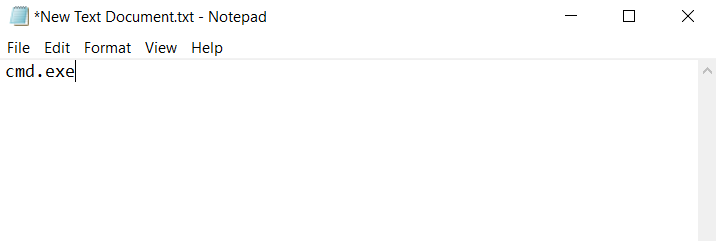
图 5:在文本文件中写入“cmd.exe”命令
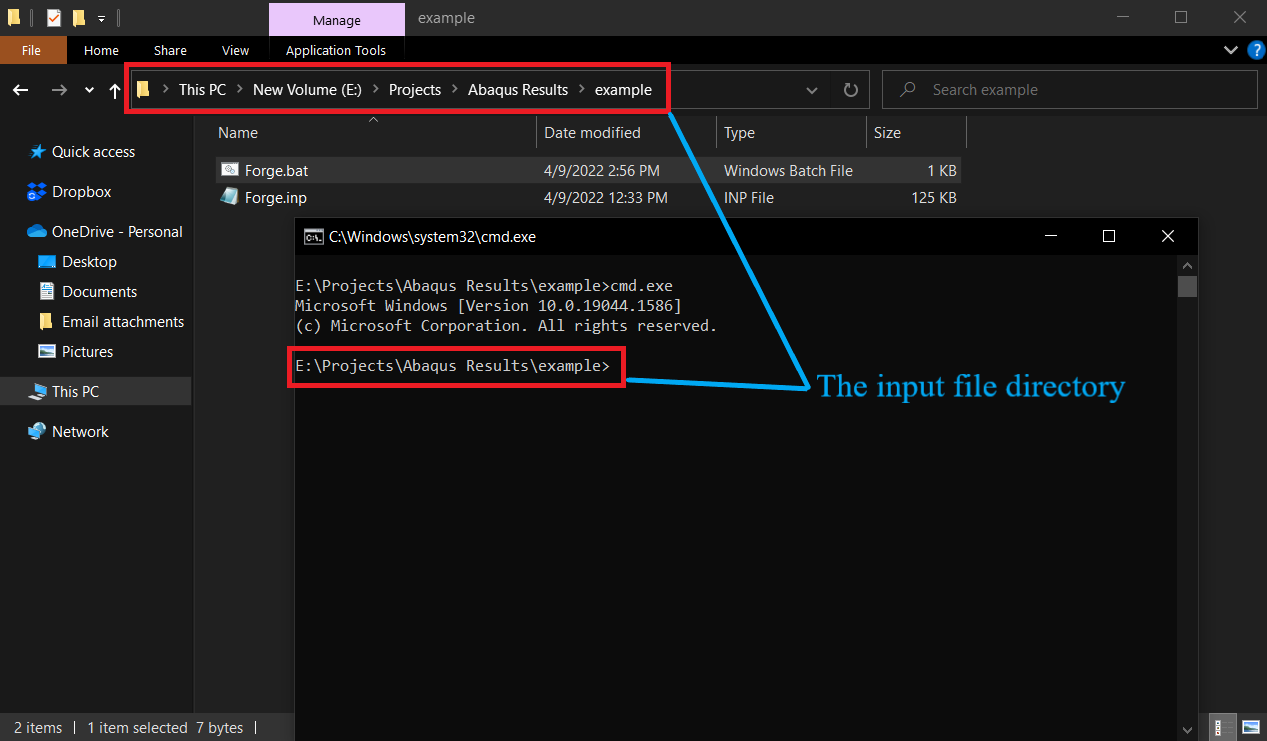
图 6:将命令提示符设置为输入文件目录
在将语法检查命令输入到命令提示符窗口之前,您必须先了解要在此窗口中调用的 ABAQUS 命令。每个 ABAQUS 版本都有其专属命令。从 ABAQUS 2016 开始,其默认命令为“abqxxxhfy”,其中“y”代表补丁编号,“xxx”代表 ABAQUS 的发布年份。例如,如果要调用 ABAQUS 2017(正式版),则命令为“abq2017”。2016 年之前的 ABAQUS 版本则使用版本号来指代。例如,ABAQUS 6.14-1 的命令为“abq6141”。.
现在,按照图 7 所示运行语法检查命令,然后按回车键运行语法检查。(abq2017 syntaxcheck j=您的输入文件名)
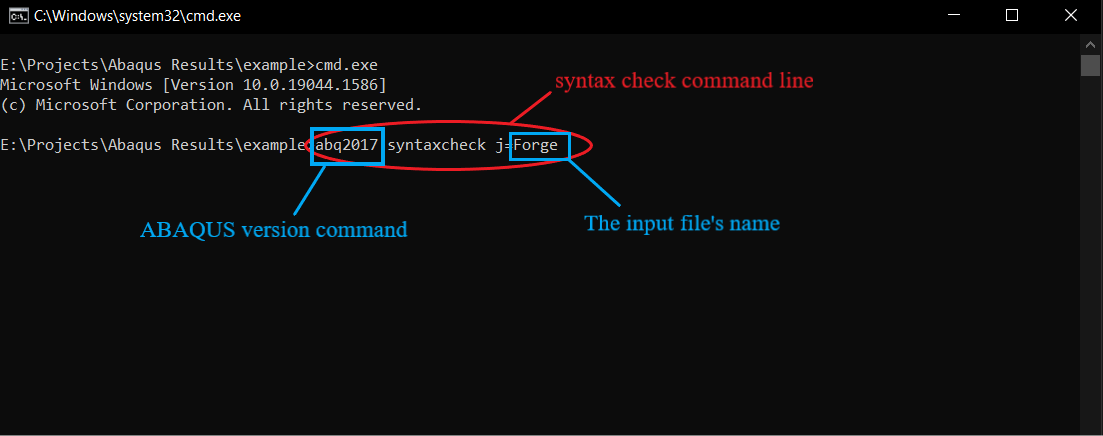
图 7:应用语法检查命令
运行语法检查后,目录中会生成一些文件(.dat、.log、.odb 和 .sim)。打开日志文件;如果其中显示图 8 所示的行,则表示输入文件没有错误。.
如果输入文件有任何缺陷,日志文件将显示如图 9 所示的行。.
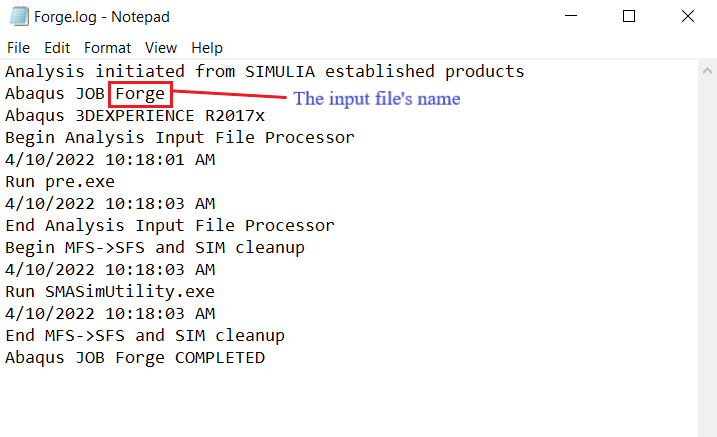
图 8:无缺陷的输入文件
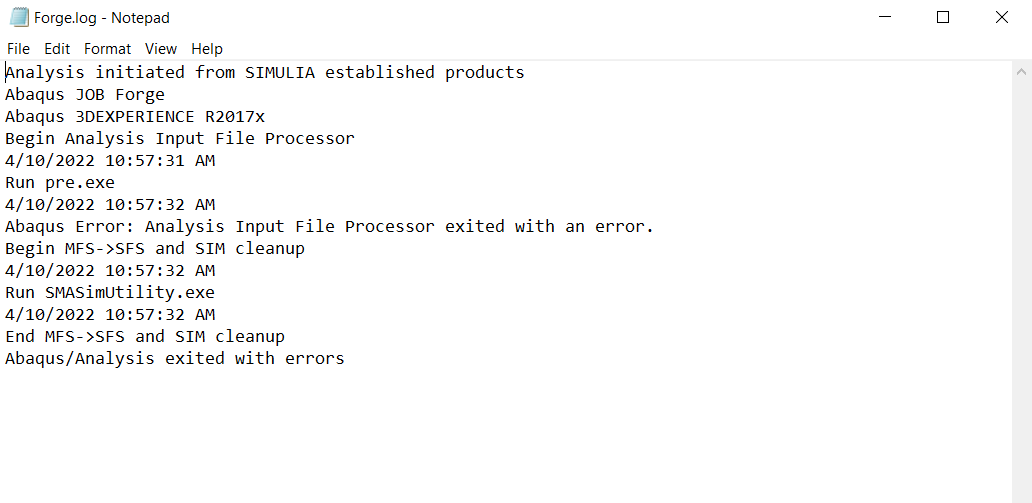
图 9:存在缺陷的输入文件
如果遇到错误,请检查数据 (.dat) 文件以获取更多信息。例如,如图 10 所示,输入文件中关键字“Step“缺少字母“S”。语法检查后,数据文件会显示该错误(参见图 11)。.
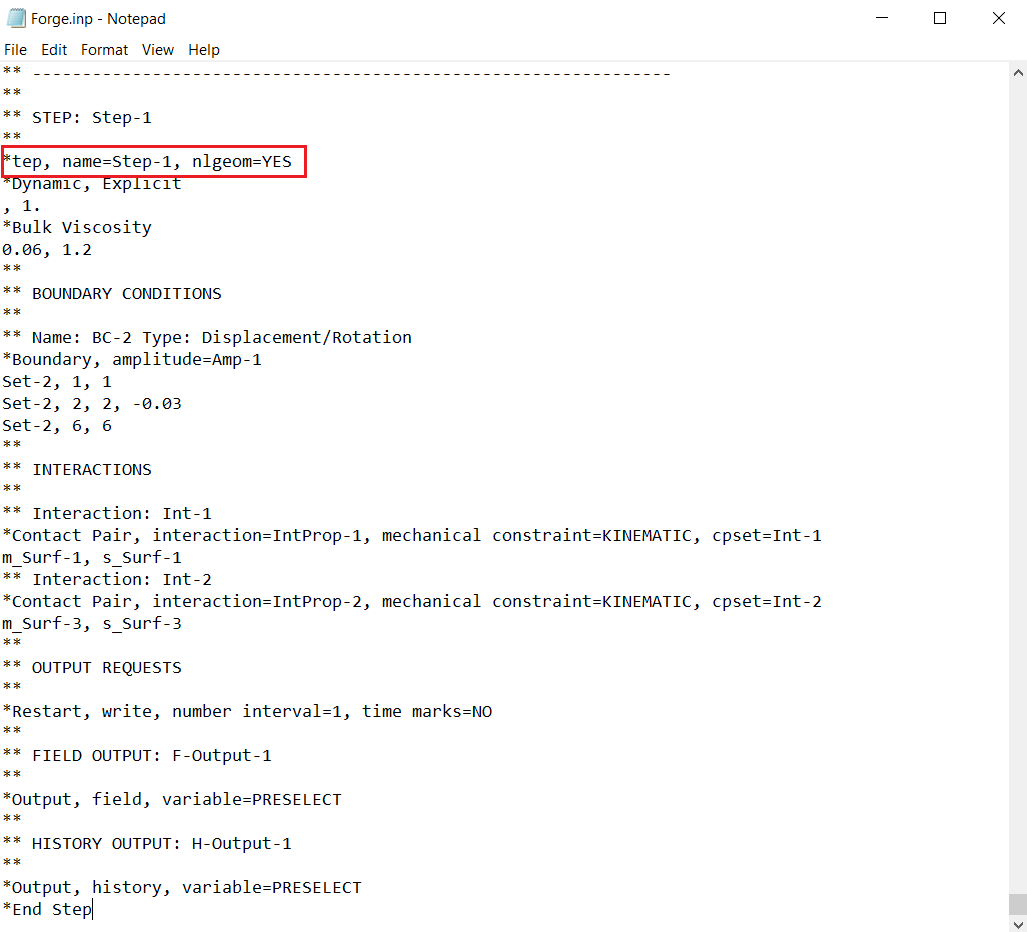
图 10:输入文件中的缺陷行
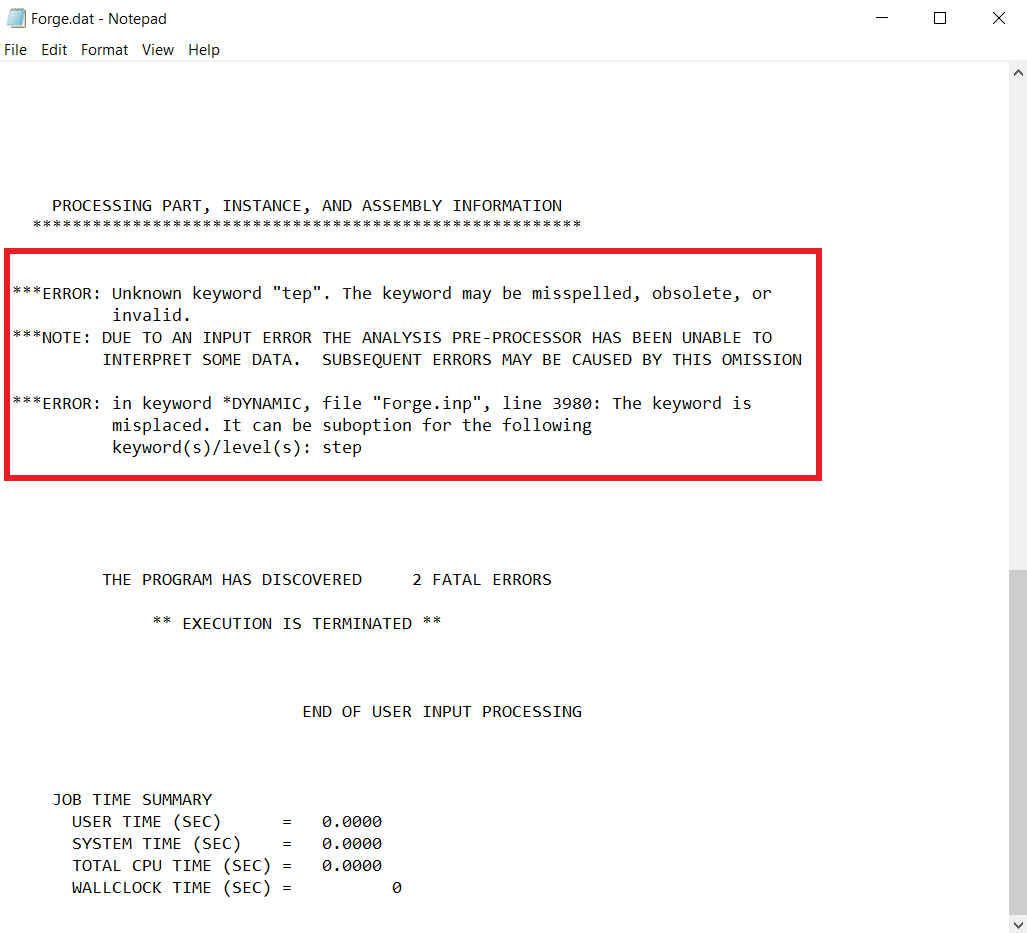
图 11:查看数据文件以获取更多信息
检查错误和警告时,您需要检查文件和模型,并在必要时采取一些措施。.
现在,我们来看下一个工具——‘Abaqus Datacheck’。掌握这个工具的使用方法对我们大有裨益。.
2.5. Abaqus中的错误和警告有什么区别?
在分析过程中,如果一条消息并非导致分析终止的原因,Abaqus 只会将其显示为一条消息。 警告 因此不被称为 错误 在 Abaqus 中,这通常不是分析问题。如果您的分析随机停止,则可能是其他原因造成的,您可以通过检查 .msg 和 .dat 文件来查找原因。分析随机停止仅由错误引起。.
务必检查分析任务是否已完成,且未出现任何问题。 错误 或者 严重警告 消息。虽然报告警告后分析仍会继续,但关键警告消息可能会导致作业无法正确完成。.
2.6. Abaqus 数据检查
数据检查与语法检查基本相同,区别在于:数据检查会运行文件以确保模型包含所有必需的选项,并检查模型的一致性。可以说,语法检查是数据检查的一个子集。.
这 程序 执行 Abaqus 数据检查与语法检查相同,命令行只有细微差别:
abq6142 数据检查 j=您的输入文件名
日志文件信息有所不同(见图 12)。此外,您还可以通过图形用户界面进行数据检查(见图 13)。.
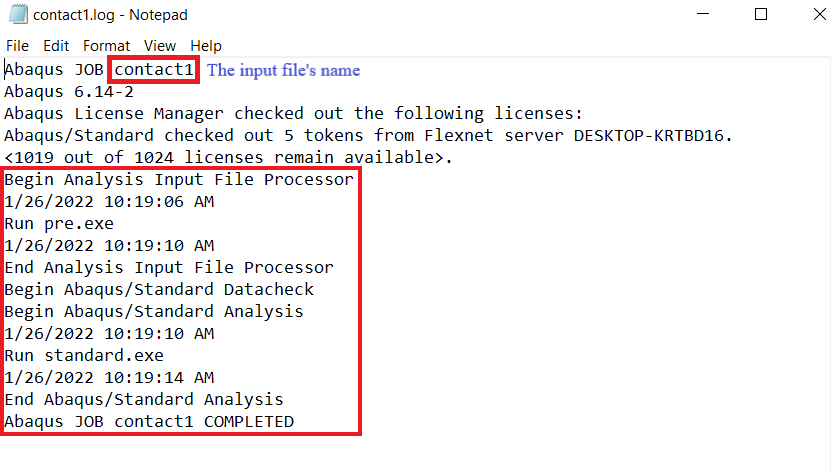
图 12 无错误的日志文件
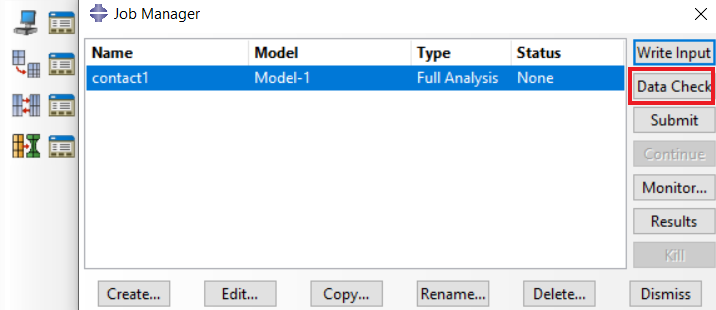
图 13 通过图形用户界面进行数据检查
如前所述,掌握 Abaqus 数据检查和语法检查功能对故障排除大有裨益。要熟练掌握这些功能,您只需通过各种示例进行练习,例如编写子程序、Python 脚本或更常见的项目。您可以加入我们 Abaqus课程 探索不同的 Abaqus 示例。.
2.7. 哪些错误和警告信息会写入 .msg 文件?哪些会写入 .dat 文件?
出现的任何错误 打印输出文件 (.dat 在文件中) 数据检查 必须先进行校正,分析才能开始。.
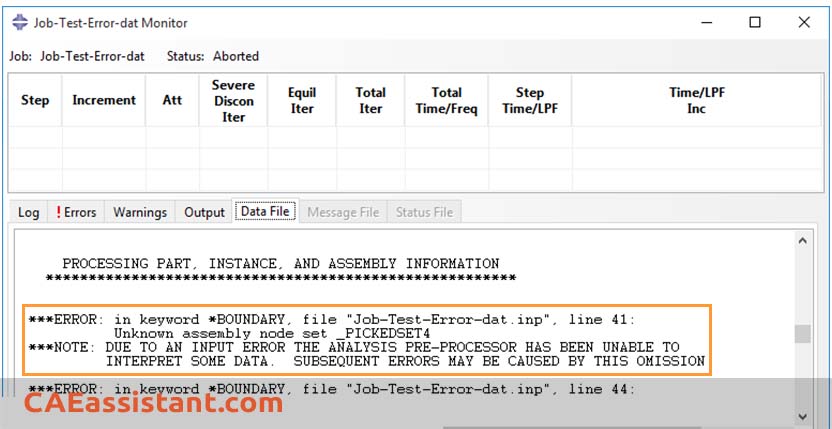
打印输出文件提供了详细信息。 警告 和 错误 可以帮助用户发现建模错误的提示信息。.
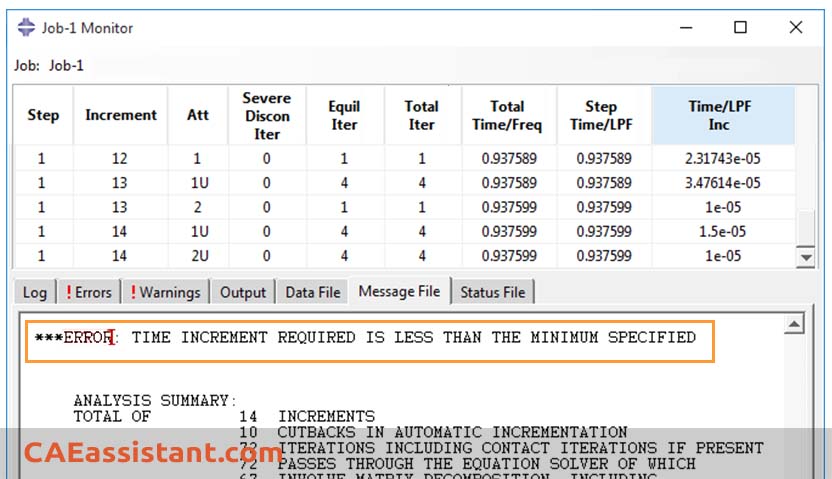
分析阶段遇到的任何警告和错误都会写入记录。 消息文件 (.msg 用户必须查看消息文件,找出分析提前停止的原因。.
2.8. 边界条件和载荷
完成语法和数据检查后,即可将模型输入数据正确导入 ABAQUS。此外,您还可以确保根据模型规范应用适当的设置。之后,检查边界条件和载荷。您必须监控这些条件,以确保应用的边界条件和载荷工况具有合适的设置,并符合 ABAQUS 的相关功能。.
2.9. 材料检查
检查材料属性。您必须检查这些属性,以确保模型的结构响应在边界条件和载荷作用下表现出正确的行为。此外,还要将物理行为定律和材料数据的复杂性函数应用于模型。.
2.10. 约束检查
如果必须使用约束(参见图 14),请务必根据具体问题选择合适的约束。例如,当需要将曲面或节点组的运动耦合到参考节点时,必须使用“耦合约束”。耦合约束有两种基本方法:运动学方法和分布方法。必须根据具体问题选择合适的方法。. 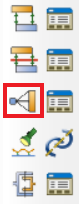
图 14:约束选项
2.11. 元素检查
有时,单元会导致模型中出现数值计算困难,例如:选择错误的单元类型、不正确的单元类型等。 Abaqus网格划分, 沙漏控制,不使用 混合元素 在不可压缩模型等情况下,您必须检查各个元素来调试您的模型。.
接下来要检查的是“过盈配合”,这在某些特定情况下尤其有用。请记住,这只是“Abaqus 错误及解决方法”流程中的一个方面。为了有效地调试项目,尝试所有这些方法至关重要。.
2.12. 过盈配合检查
本部分主要介绍如何利用接触原理,通过过盈配合来解决干涉问题。干涉是指表面之间过度闭合。过盈配合(也称压入配合、摩擦配合)是一种通过施加正压力将两个零件压合在一起的方法,它们之间依靠摩擦力而非其他紧固方式紧密结合。轴压入轴承就是一个典型的例子。您可以使用 ABAQUS/Standard 解决面面接触中的干涉问题。选择所需的步骤,然后使用过盈配合选项(参见图 15 和图 16)。.
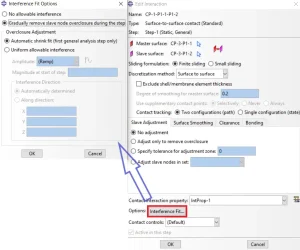
图 15:通过图形用户界面 (GUI) 实现过盈配合选项
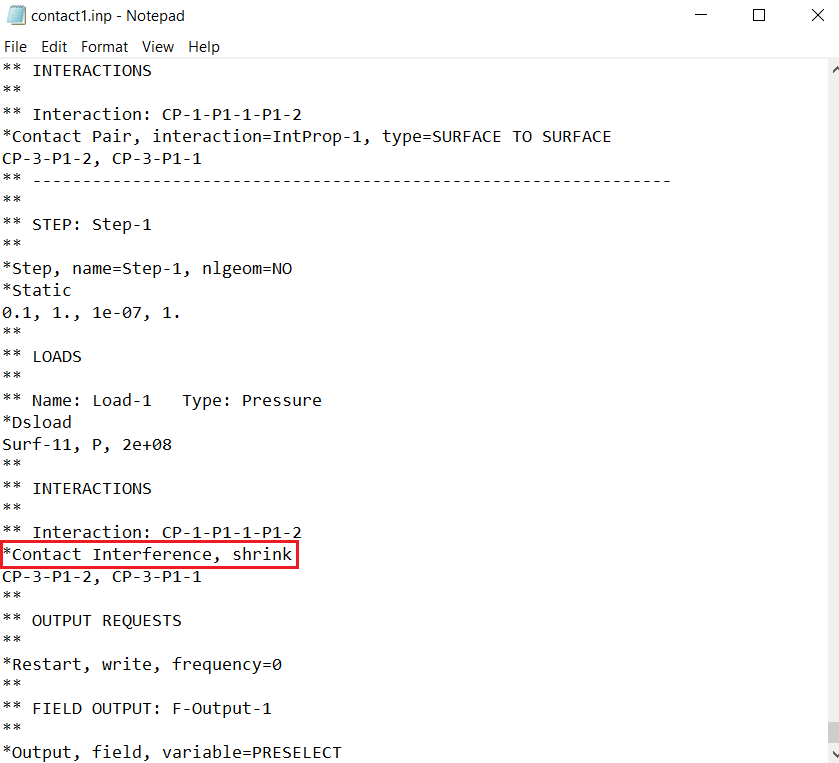
图 16 通过输入文件选择干涉配合选项
2.13. 联系核查
定义接触相互作用相对容易。然而,添加局部接触刚度可能会导致全局刚度矩阵的不稳定性,并使矩阵失去对称性。因此,可能会出现一些数值计算难题。避免这些问题的一个好方法是正确选择主表面和从表面。主表面应该是刚体或具有更高的杨氏模量。此外,主表面的网格应该比从表面更粗糙。.
2.14. 过约束和初始刚体运动检查
在分析中,导致收敛问题的原因之一是边界条件不足或不当。此外,模型可能存在约束不足或过度的情况,从而导致收敛问题。如果边界条件不足,模型可能会像刚体一样沿任意方向运动(刚体运动)。刚体运动会导致刚度矩阵奇异。因此,ABAQUS 将显示“零枢轴”警告信息。虽然软件会尝试解决问题,但并非总能成功。因此,您必须检查警告信息并修复约束和边界条件。.
您可能已经尝试过前面提到的所有方法,但项目仍然无法收敛,并且在 Abaqus 中仍然遇到错误。接下来介绍的方法对遇到收敛错误的用户很有帮助。.
2.15. 静态稳定性检查
ABAQUS有限元软件使用以下主要方程来解决问题:
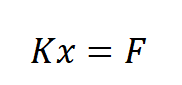
“其中,”K“是刚度矩阵,”x“是位移矩阵,”F”是力矩阵。当静态问题变得不稳定时,由于模型不稳定性导致的数值计算困难,方程将无法求解。因此,需要在方程中添加阻尼力分量,以便求解该问题:
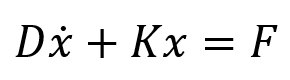
“D”是阻尼系数,用于稳定问题并得到准静态解。因此,必须控制“D”值以获得尽可能接近静态的解。为此,请比较ALLSD和ALLIE的能量水平。更多信息,请参见 “不稳定问题的自动稳定化 Abaqus”.
.
2.16. 动态检查
在静态分析中,阻尼和质量(惯性)的影响可以忽略不计。由于静态分析缺乏物理意义,施加的载荷会立即作用于模型,而不是随时间推移而变化。而动态分析则具有物理意义,它考虑了载荷随时间的变化,并且还考虑了质量和阻尼的影响。静态分析通常使用隐式求解器,而动态分析可以使用显式求解器或隐式求解器。当遇到动态问题时,需要判断哪种求解器更适合该分析。, 隐式或显式.
阅读这篇“Abaqus错误及解决方案”文章对于提升您的仿真故障排除技能至关重要。值得注意的是,本文仅对每种技术进行了简要介绍。为了更有效地解决Abaqus错误并深入了解这些技术,我们建议您报名参加相关课程。 CAE 助手, 您可以将这些技术应用于各种 Abaqus 示例。.
请与我们分享您的看法。 评论 本节内容。我们非常感谢您的反馈,这有助于我们改进教程,满足您所有的 CAE 需求,而无需额外的教程。本文的主要参考资料是…… Abaqus 文档. 您也可以点击“[链接]”访问本文的PDF版本。“Abaqus错误及解决方案.”
阅读更多: 什么是 Abaqus 中的 inp 文件?如何在 Abaqus 中打开 inp 文件?如何在 Abaqus 中运行 .inp 文件?
|
⭐⭐⭐自由的 Abaqus课程 | ⏰10 小时视频 👩🎓+1000 名学生 ♾️ 终身访问权限
✅ 模块式培训 ✅ 标准/显式分析教程 ✅ 子程序 (UMAT) 培训 … ✅ Python 脚本编写课程及示例 |
常见问题解答
Abaqus中调试错误的十大技巧是什么?
- 单位制检查:核对输入数据的单位是否一致。.
- 创建测试模型:使用更小的测试模型来加快调试速度。.
- 输出检查:请求在步骤模块中进行分析的其他结果。.
- 语法和数据检查:检查输入文件中的脚本错误。.
- 边界条件和载荷:确认设置是否合适。.
- 材料检查:确保结构响应符合预期行为。.
- 约束条件检查:为您的问题选择正确的约束条件。.
- 元素检查:解决由元素引起的数值困难。.
- 干涉配合检查:使用接触式方法解决干涉问题。.
| ✅ 已订阅学生 | +80,000 |
| ✅ 即将开设的课程 | +300 |
| ✅ 辅导课时 | +300 |
| ✅ 教程包 | +100 |







 English
  Korean
  Chinese
一个回复
这篇文章是Abaqus用户最有用的文章之一。我通过它解决了许多在Abaqus中遇到的错误。.