


Abaqus의 형상 최적화
유로 150.0
형상 최적화는 설계 프로세스의 마지막 단계에서, 즉 부품의 전체 구조가 확립되고 특정 영역의 표면 노드를 재배치하여 미세한 조정만 허용되는 단계에서 사용됩니다. 형상 최적화에서는 표면 노드(설계 노드)의 변위가 설계 변수로 사용됩니다. 이 프로세스는 약간의 개선이 필요한 유한 요소 모델이나 위상 최적화에서 파생된 유한 요소 모델로 시작됩니다. 이 교육 패키지에서는 먼저 Abaqus에서 최적화 및 형상 최적화의 개념을 학습합니다. 그 후, 최적화 작업 및 설계 응답과 같은 형상 최적화에 필요한 모든 설정을 자세히 설명합니다. 마지막 과정에서는 최적화 프로세스를 생성하는 방법을 배우고 형상 최적화 프로세스에서 생성된 파일을 숙지합니다.
| 전문가 | |
|---|---|
| 패키지 내용 |
.inps, 비디오 파일, Fortran 파일(사용 가능한 경우), 흐름도 파일(사용 가능한 경우), Python 파일(사용 가능한 경우), Pdf 파일(사용 가능한 경우) |
| 튜토리얼 영상 길이 |
66분 |
| 언어 |
영어 |
| 수준 | |
| 패키지 유형 | |
| 소프트웨어 버전 |
모든 버전에 적용 가능 |
| 부제 |
영어 |
자주 함께 구매되는 상품
최적화와 구조 최적화란 무엇인가요?
최적화는 무언가를 최대한 완벽하고 효과적으로 만드는 과정입니다. 공학, 금융, 통신 네트워크 등 다양한 분야와 문제 영역에서 활용됩니다. 공학 분야에서 최적화는 효율성 향상, 비용 절감, 안전성 강화에 매우 중요합니다.
구조 최적화의 목적은 특정 성능 기준을 충족하는 동시에 특정 목표를 최소화하거나 극대화하도록 구조물을 설계하거나 수정하는 것입니다. 여기에는 강도, 무게 감소, 비용 절감 또는 효율성 향상과 같은 원하는 결과를 달성하기 위한 최적의 구성, 형태 또는 재료 분포를 찾는 것이 포함됩니다.
구조 최적화는 토목공학, 항공우주공학, 기계공학, 자동차 설계에 적용됩니다. 엔지니어는 구조 최적화를 통해 다양한 설계 가능성을 모색하고, 구조 성능을 향상시키며, 재료 사용량을 절감하고, 더욱 효율적이고 비용 효율적인 설계를 구현할 수 있습니다.
Abaqus에서의 최적화 시뮬레이션
구조 최적화 소프트웨어인 Abaqus는 토폴로지, 형상, 크기, 비드 최적화의 네 가지 최적화 유형을 제공합니다. 본 교육 패키지는 형상 최적화에 대한 설명에 중점을 둡니다.
ABAQUS 최적화에 사용되는 용어
ABAQUS 최적화에 사용되는 용어는 다음과 같습니다.
최적화 작업: 최적화 작업은 최적화 유형을 정의하고 필요한 모든 설정을 포함합니다.
디자인 영역: 설계 영역은 구조 최적화 중에 수정되는 모델 영역을 말합니다.
디자인 응답: 설계 응답은 최적화 프로세스의 입력 또는 목표입니다.
목적 함수: 목적 함수는 최대화 또는 최소화해야 하는 양으로, 단일 설계 응답이거나 응답의 조합일 수 있습니다.
제약 조건: 제약은 디자인 대응의 가치를 제한합니다.
설계 변수: 설계 변수는 최적화 중에 수정되는 매개변수입니다.
기하학적 제한: 기하학적 제한은 설계 및 제조 제한을 고려하여 설계 변수에 직접 적용되는 제약입니다.
최적화 프로세스: 최적화 프로세스는 정의된 목적 함수와 제약 조건을 기반으로 최적화된 솔루션을 반복적으로 검색합니다.
정지 조건: 중지 조건은 최적화 프로세스를 종료해야 하는 시점을 지정합니다.
수업 1: 형상 최적화란 무엇인가요?
이 수업에서는 형상 최적화의 개념, 형상 최적화를 위한 Abaqus 알고리즘, 그리고 각 알고리즘의 차이점을 배웁니다. 이 수업의 내용은 다음과 같습니다.
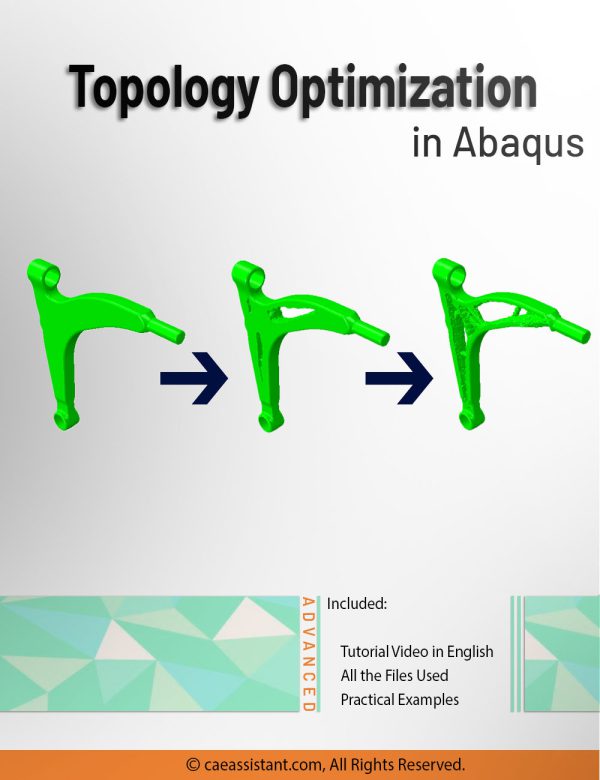
형상 최적화는 설계 프로세스의 마지막 단계에서 구성 요소의 전반적인 레이아웃이 고정되고, 선택된 영역의 표면 노드를 재배치하여 사소한 변경만 허용되는 경우에 사용합니다. 따라서 형상 최적화에서 설계 변수는 표면 노드(설계 노드)의 변위입니다. 형상 최적화는 약간의 개선이 필요한 유한 요소 모델이나 위상 최적화를 통해 생성된 유한 요소 모델에서 시작됩니다.
형상 최적화에서 일반적으로 목표는 표면 노드를 조정하여 부품 표면의 응력을 균질화하는 것입니다. 따라서 균질화를 통해 응력을 최소화할 수 있습니다. 설계 노드는 두 가지 가능한 움직임을 가질 수 있습니다. 하나는 모델이 더 커지거나 더 큰 형상을 갖게 하는 외향(성장)이고, 다른 하나는 모델이 더 작아지거나 더 얇은 형상을 갖게 하는 내향(수축)입니다.
Abaqus에서는 형상 최적화가 위상 최적화와 마찬가지로 두 가지 알고리즘, 즉 일반(민감도 기반) 알고리즘과 조건 기반 알고리즘을 통해 수행됩니다. 이 두 알고리즘의 차이점은 최적화를 위한 코딩 구조 외에도 Abaqus 설정에 있으며, 이 부분에서는 이에 대해 설명합니다.
레슨 2: Abaqus에서의 형상 최적화 설정
이 강의에서는 Abaqus에서 형상 최적화를 적용하는 데 필요한 모든 설정에 대해 자세히 설명합니다. 여기에는 최적화 작업과 설계 응답에 대한 자세한 설명이 포함됩니다.
먼저, 어떤 최적화를 수행할지 결정하기 위해 최적화 작업을 생성해야 합니다. 그 후에는 설계 영역을 선택해야 합니다. 형상 최적화 작업을 생성한 후에는 필요한 설계 응답을 정의해야 합니다. 다음으로, 각 설계 응답에 적합한 목적 함수와 제약 조건을 정의해야 합니다. 다음으로, 형상 최적화의 기하학적 제약 조건을 설정해야 합니다. 아시다시피, 기하학적 제약 조건은 설계 변수에 직접 적용되는 제약 조건입니다. 기하학적 제약 조건을 통해 설계 제약 조건과 제조 제약 조건을 모델링할 수 있습니다. 정지 조건은 각 설계 주기 후에 검토되어 최대 설계 주기 수에 도달했는지 또는 최적화가 최적 해에 수렴했는지 여부를 판단하여 최적화를 종료해야 하는지 여부를 결정합니다. 즉, 정지 조건은 최적화 프로세스를 종료해야 하는 시점을 결정합니다. 정지 조건에는 일반 정지 조건과 로컬 정지 조건의 두 가지 유형이 있습니다. 일반 정지 조건은 최적화 프로세스의 작업 모듈에서 지정하는 최대 설계 주기 수와 동일합니다. 로컬 정지 조건은 형상 최적화에서만 지원되며 거의 필요하지 않습니다.
레슨 3: Abaqus에서의 형상 최적화 프로세스
이 레슨에서는 먼저 모델에 대한 최적화 프로세스를 생성하는 방법을 알아봅니다. 최적화 프로세스를 시작하려면 작업 모듈로 이동하여 도구 상자 섹션에 있는 최종 도구를 활용하세요. 토폴로지 최적화와 유사하며, 이 부분에서는 차이가 없습니다.
그 후, 형상 최적화의 후처리 과정을 설명하겠습니다. 각 최적화 유형에는 고유한 변수가 있습니다. 형상 최적화에는 세 가지 변수가 있습니다. 첫 번째 변수는 형상 최적화 중 노드가 이동한 방향을 나타내는 벡터(노드 변위 벡터)입니다. 메시 평활화 및 필터링으로 인해 벡터가 노드 법선 벡터와 일치하지 않을 수 있습니다. 두 번째 변수는 노드 변위 벡터의 크기이며, 변위 방향을 나타내는 부호가 있습니다. 양수는 증가, 음수는 감소입니다. 세 번째 변수는 각 노드의 목적 함수 값(예: 응력)입니다. 결과를 결합한 후 시각화 모듈에서 이러한 변수를 확인할 수 있습니다.
보는 것이 도움이 될 것입니다 Abaqus 문서 Abaqus 시뮬레이션을 시작하기가 얼마나 어려운지 이해하려면 Abaqus 튜토리얼. 또한 Abaqus에 입력하는 값의 단위에 주의하세요. 네! Abaqus에는 단위가 없지만 입력하는 값의 단위는 일관되어야 합니다. 자세한 내용은 아바쿠스의 단위계.
모든 패키지에는 다음이 포함됩니다 교육 패키지의 품질 보증. 이 보증에 따라, 교육에 만족하지 못하시면 다른 패키지를 제공해 드리거나, 교육비를 환불해 드립니다. CAE Assistant 이용 약관에서 자세한 내용을 확인하세요.
모든 패키지에는 다음이 포함됩니다 평생 지원, 24시간 연중무휴 지원, 패키지가 업데이트되면 일회성 구매로 항상 업데이트가 전송됩니다. CAE Assistant 이용 약관에서 자세한 내용을 확인하세요.
알아채다: 질문이나 문제가 있으면 저희에게 연락하세요.
문의 방법: WhatsApp/온라인 지원/Support@CAEassistant.com/ 문의 양식.
프로젝트: 프로젝트에 도움이 필요하신가요? 무료 상담을 받아보세요. 여기.
튜토리얼 비디오에 액세스하려면 개인 PC에서 .exe 파일을 실행하고 생성된 코드를 다음 주소로 보내십시오. shop@caeassistat.com CAE Assistant 지원팀에서 최대 24시간 동안 해당 PC에서만 사용 가능한 개인 코드를 기다리세요.
여기에서 패키지 구매 과정을 확인하실 수 있습니다. 주문 추적











관심상품…


 English
  Korean
  Chinese
희진 –
Abaqus의 형상 최적화에 대한 이 패키지가 정말 유용했습니다. 복잡한 주제를 이해하기 쉬운 섹션으로 나누어 명확한 설명과 실제 예제를 제공합니다. 그런데 궁금한 점이 있는데, 전문가에게 어떻게 연락할 수 있는지 알려주시겠어요?
CAE Assistant Group의 전문가 –
천만에요! 고객님을 모실 수 있어서 기뻤고, 결과에 만족하셨다니 정말 기쁩니다. 소중한 의견 감사드리며, 앞으로도 다시 도와드릴 수 있기를 기대합니다. 문의 사항은 다음 주소로 보내주세요. support@caeassistant.com 또는 온라인 지원이나 WhatsApp 회사를 통해 연결